【4人プレイ対応】ボードゲームアリーナおすすめゲームまとめ
くり坊
くりボド

ここではオンラインでボードゲームが遊べるボードゲームアリーナ(BGA)の登録方法からボードゲームのプレイまでの流れを分かりやすく解説していきます。
そもそもボードゲームアリーナって何?という方は、先に以下の記事をご覧ください。


基本的にボードゲームアリーナのページに移動し、記載されている内容を正しく行っていけば、簡単にアカウントを登録することができます。
詳しく流れを記載しておきましたので、以下を参考にアカウント登録してみてください。
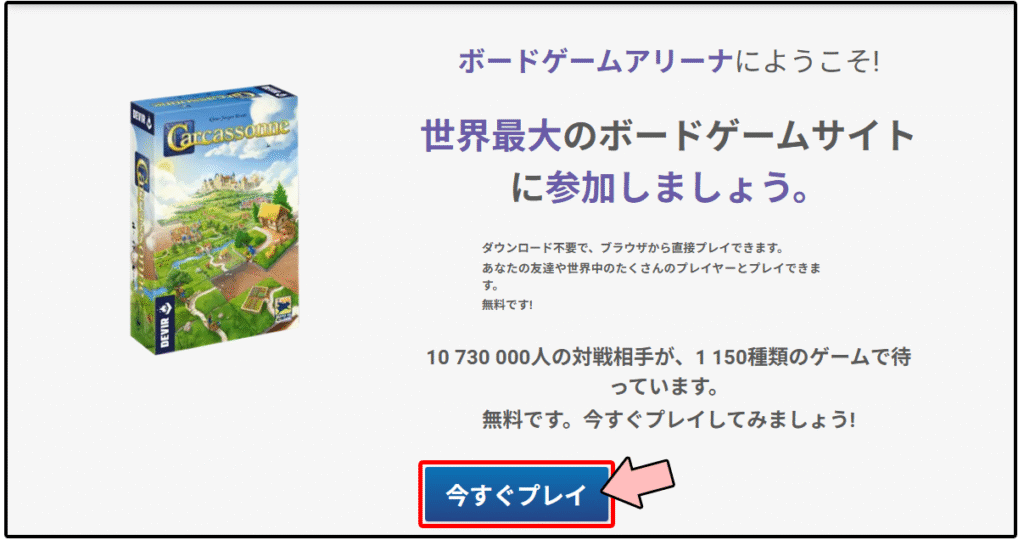
ボードゲームアリーナ(BGA)のページに移動して、『今すぐプレイ』のボタンを押下します。
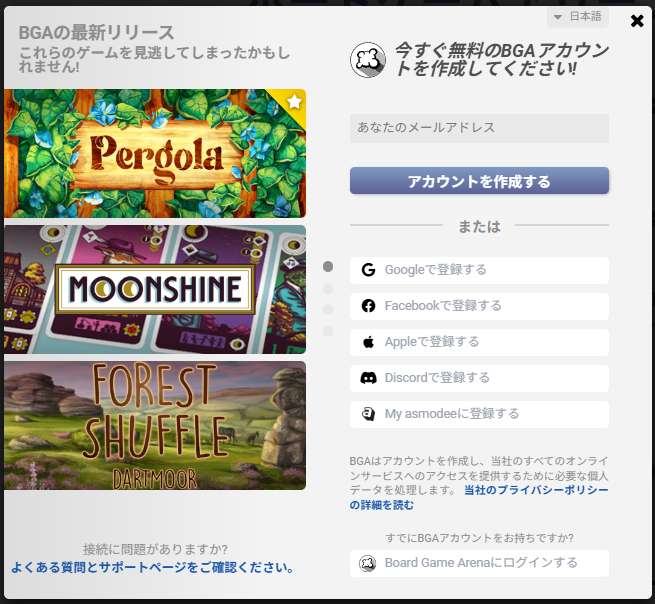
『メールアドレス』でのアカウント作成、もしくは『Google』『Facebook』などの外部サービスを使用してアカウント作成か選択します。
登録に使用できる外部サービスは以下があります。
(※登録後でも、外部サービスへの紐付けることはできます)
外部サービスで登録する場合は、外部のログイン画面に移動します。
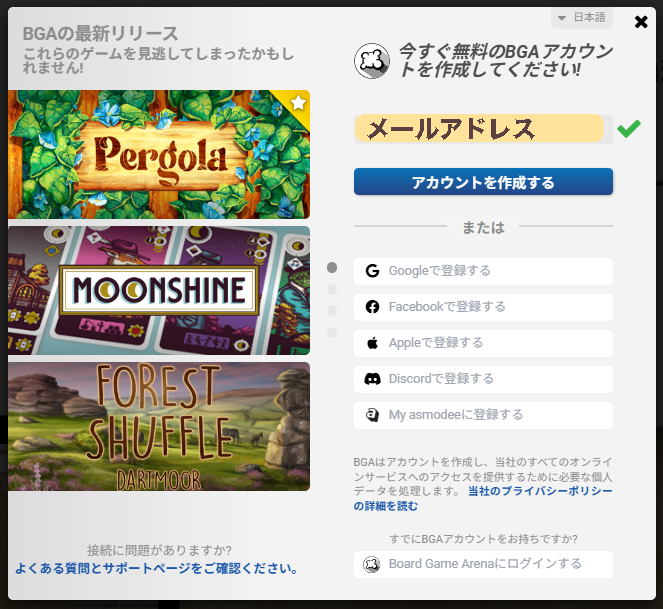
アカウント作成で使用するメールアドレスを入力し、『アカウント作成する』ボタンを押下します。
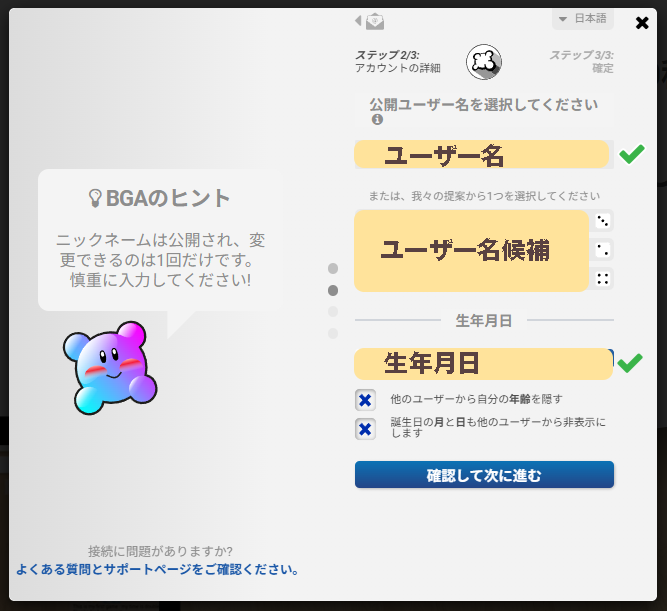
次に『ユーザー名』と『生年月日』を入力します。
『ユーザー名』は他の方が既に使用している名前は使用できません。メールアドレスから使用できる候補を3つ程出されているため、そちらから選ぶこともできます。
『生年月日』は非公開の設定が可能です。公開したくない場合は下のチェックマークを入力しましょう。(※年情報のみ非公開も可)
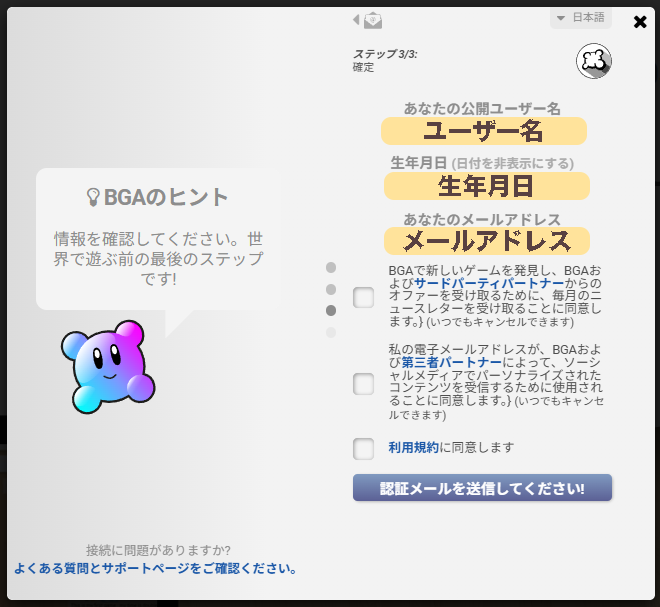
入力した情報・利用規約を確認し、問題なければ『利用規約に同意』欄をチェックし、『認証メールを送信してください』を押下します。
メールで情報を受信したい方は、メールの受信の欄をチェックします。(※後ほど変更可)
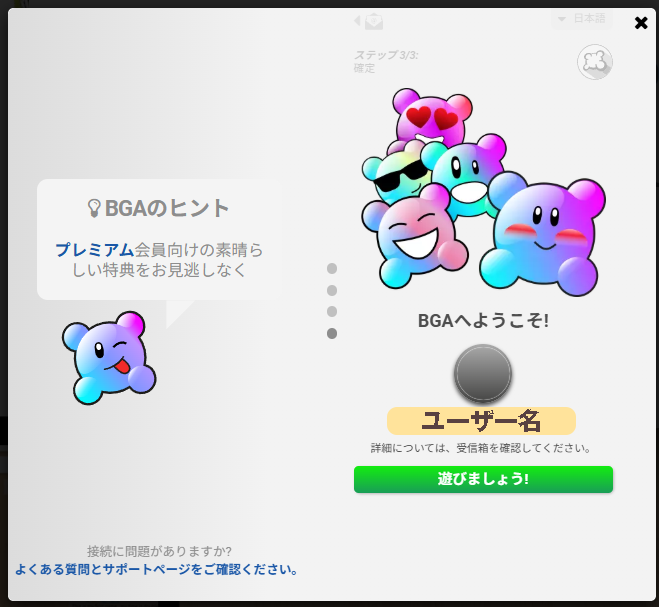
ボタン押下後、登録したメールアドレスにBGAからメールが届いており、本文中のリンクをクリックします。
「私はロボットではありません」のチェックを行ってメール認証を完了します。
メール認証を完了後、BGAに登録完了となり、ログイン状態になります。
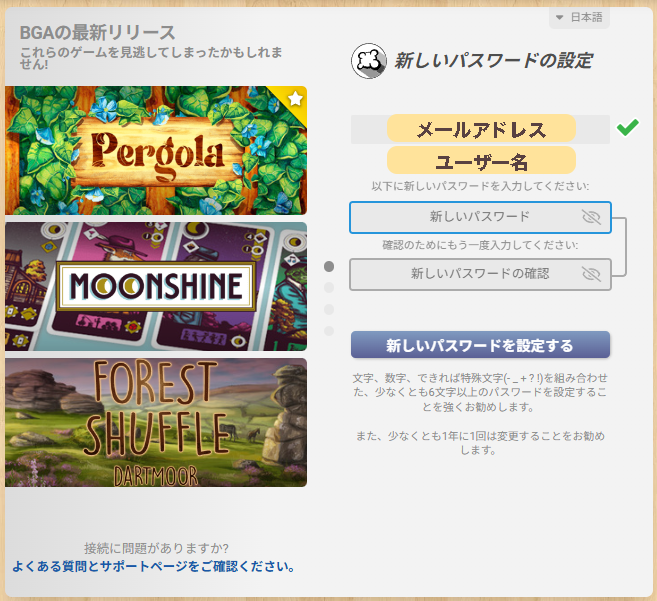
アカウント登録後、再度登録したメールアドレス宛にパスワード設定のメールが届いています。
本文中のリンクをクリックして、新しいパスワードを設定しましょう!
以上の手順でアカウントを作成できます。
一度アカウントを作成すれば、次回以降は画面右上の「ログイン」から、いつでも自分のアカウントにアクセスできるようになります。

基本的には流れに従って入力していけば、簡単にアカウント登録できますよ!

アカウントを作成したら、次にプレイヤー情報を確認し、以下の設定を変更しておくと便利です。設定をしなくてもゲームを遊ぶことに支障はありません。
気になったときに、後からゆっくり変更していただいて大丈夫です。
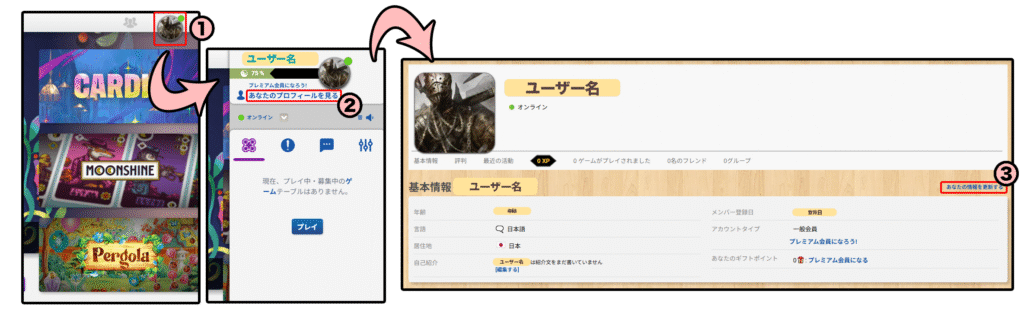
以下の流れで、プレイヤー情報の設定を変更することができます。
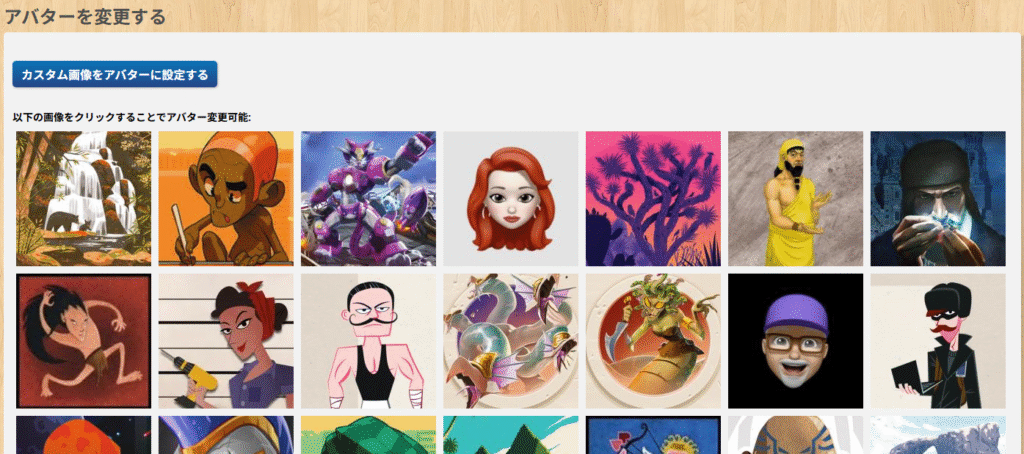
設定画面の『アバター』のタブから、アバターを変更することができます。
(※最初はランダムで設定されています)
アバターは他のプレイヤーから見た自分のアカウントの顔となるため、自分の好きな画像に変更することをおすすめします。
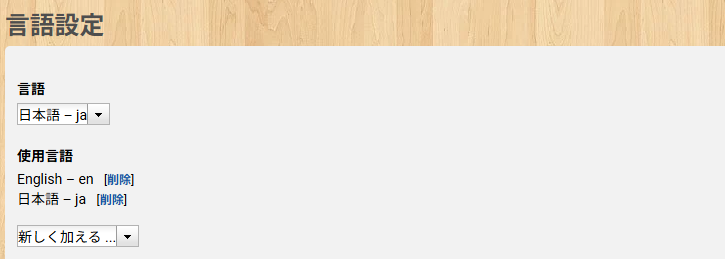
設定画面の『言語』のタブから、使用言語に『English – en』を追加します。
言語依存のあるボードゲームを遊ぶ場合、対応する言語が使用言語に含まれていなければテーブルの参加自体することができません。
日本語が対応されていなくても翻訳を駆使して遊ぶこともよくあるため、英語を使用言語に入れておくことで、安心して遊ぶことが出来ます。
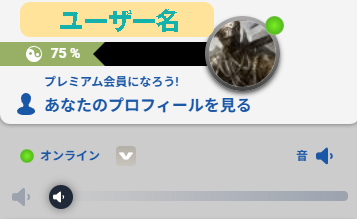
画面右上のアバターをクリックし、プロフィールの下にある『音』を押すことで音量調整することができます。
設定画面の『音』のタブを押すことで表示されるBGAで使用音の変更画面から音を鳴らすことができるため、音を鳴らしながら音量の調整をしてみてください。
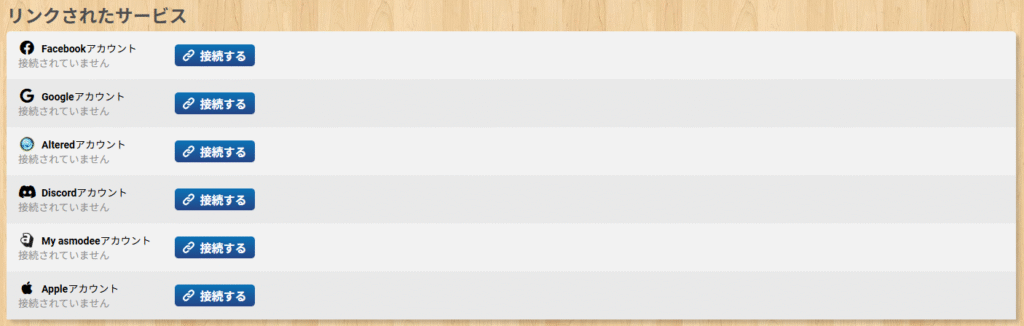
設定画面の「アカウント」タブから、外部サービスとの連携を行うことができます。連携したいサービスを選び、「接続する」ボタンを押してログインを行ってください。
外部サービスと連携しておくと、次回以降はそのサービスを利用してログインできるようになり、よりスムーズにログインが可能になります。
その他の設定については、プレイに大きな影響はないため、特に意識する必要はありません。基本的には読み飛ばしていただいて問題ありません。
ただし、参考までに説明を記載していますので、気になる方はご覧ください。
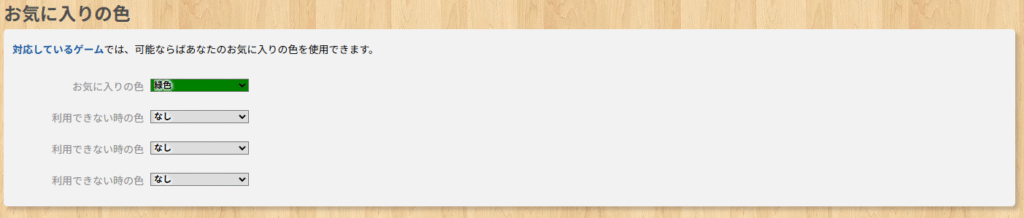
外観の設定では、お気に入りの色を設定できます。
設定しておくと、対応するゲームでゲーム中の『プレイヤー枠の色』や『使用するコマの色』などの色を指定することができます。
| 項目 | 説明 |
|---|---|
| お気に入りの色 | お気に入りの色を設定できます。 【指定できる色】 なし、赤、緑、青、黄、黒、白、ピンク、紫、シアン、オレンジ、カーキグリーン、灰 |
| 利用できない時の色 (3ヵ所) | ゲームの使用上、お気に入りの色が使用できなかった場合に優先される色です。上にある項目ほど優先的に利用されます。 (指定できる色はお気に入りの色と同じ) |
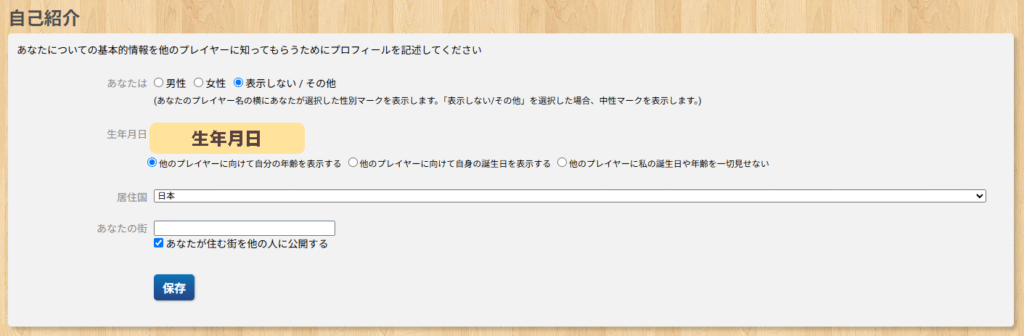
自己紹介の設定では、他のプレイヤーが自分のプロフィールを見た際に表示される基本情報を設定することができます。
| 項目 | 説明 |
|---|---|
| 性別 | 性別(公開情報)を設定します。 『男性』『女性』『表示しない / その他』で設定可能です。 |
| 生年月日 | 生年月日を設定します。 生年月日(及び年齢)は、以下のいずれかから公開/非公開を設定できます。 ・他のプレイヤーに向けて自分の年齢を表示する ・他のプレイヤーに向けて自身の誕生日を表示する ・他のプレイヤーに私の誕生日や年齢を一切見せない |
| 居住国 | 自分の居住国を設定します。 |
| あなたの街 | 自分の住んでいる街を設定できます。 (※公開/非公開の設定可) |
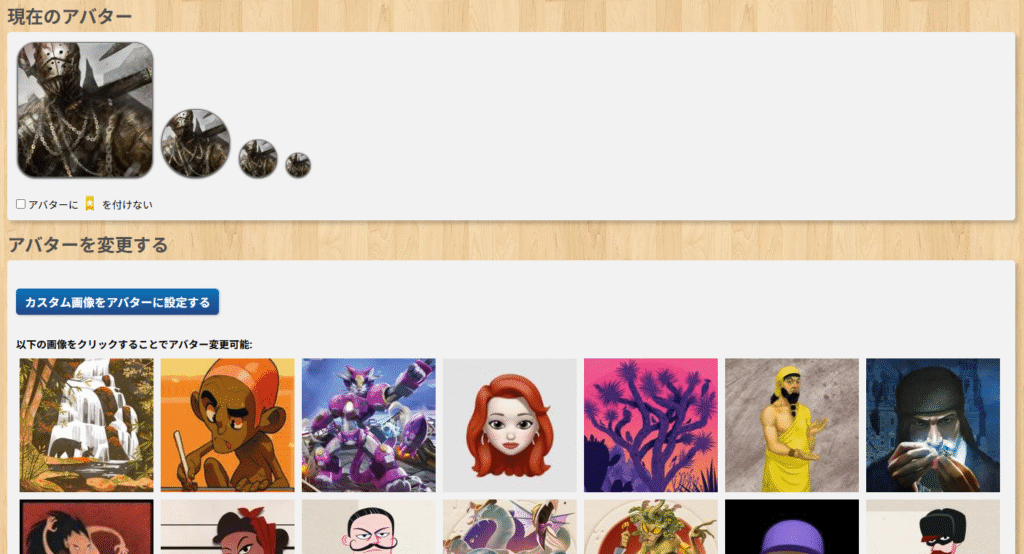
アバターの設定では、ゲーム中に自分のユーザー名と一緒に表示されるアバター(画像)の設定を行うことができます。
BGAで用意されている画像をクリックすることでアバターの画像を変更できます。
| 項目 | 説明 |
|---|---|
| プレミアム会員のアイコンを外す | プレミアム会員になった場合、アバターに☆マークが付きますが、チェックを付けることで☆マークを付かないようにできます。 |
| カスタム画像をアバターに設定する | 画像をアップロードして、好きな画像をアバターに変更することができます。 ただし、20ゲームを遊んでからしかカスタム画像に変更することはできません。 最適な画像サイズ: 184×184 画像が不快・下品・不適切な画像だと判断されれば、アカウントがBANされる可能性があるため、注意してください。 |
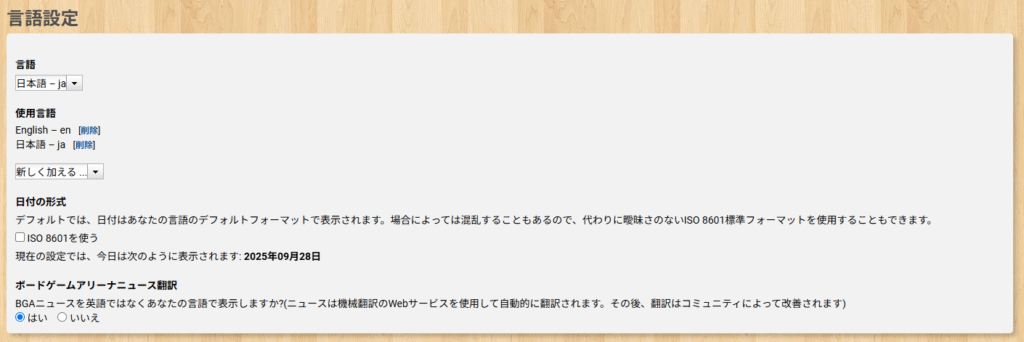
言語設定では、BGAで使用する言語の設定を行うことができます。
| 項目 | 説明 |
|---|---|
| 言語 | 主に使用する言語を設定します。 |
| 使用言語 | 自身が使用できる言語を設定します。(複数選択可) ※前述しましたが『English – en』の追加しておくことをおすすめしています。 |
| 日付の形式 | 日付の表示方法を変更できます。 好みに合わせて、変更してください。 ・デフォルトでは、言語設定に適した表示方法がされています。(例:2025年09月28日) ・ISO 8601を使うことで、世界標準のフォーマットで日付を表示できます。(例:2025-09-28) |
| ボードゲームアリーナニュース翻訳 | ボードゲームアリーナのニュース記事が自動で翻訳されるか設定できます。(デフォルト:はい) 英語の原文のまま読みたい方は『いいえ』を設定してください。 |
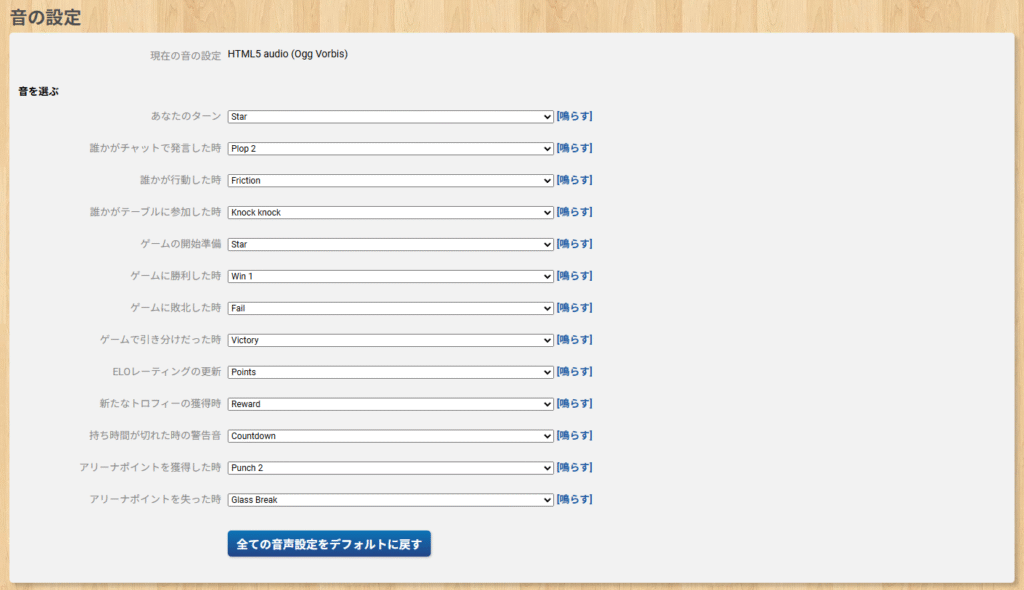
BGAで使用される音を変更することができます。
(好みに合わせて変更してください)
画面の右上のアバターを押下した後、ユーザー名の下にある『音』を押せば音量の調節ができます。
この設定でBGAで使用される音を鳴らすことができるため、事前に音の調節をしておくことをおすすめします。
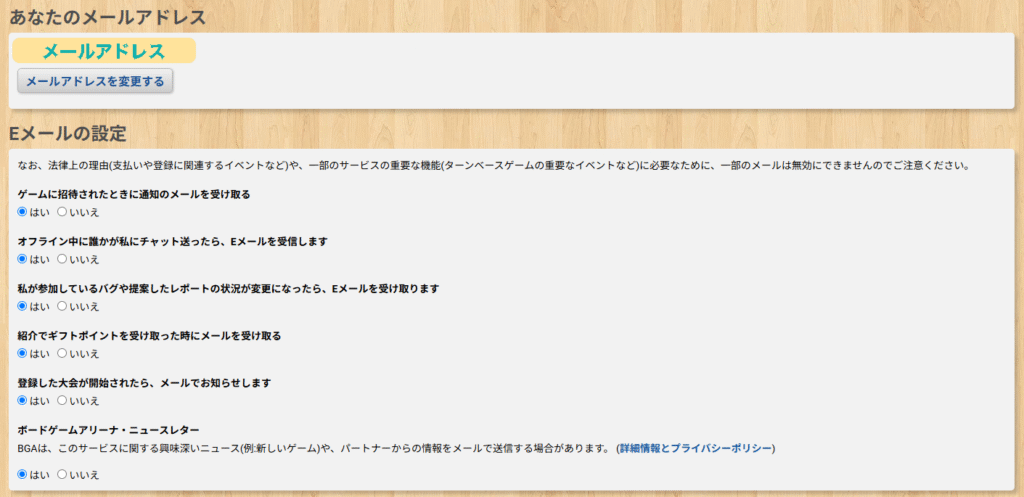
Eメールの設定では、メールアドレスの変更や、メールでの通知の受け取り設定を変更することができます。
| 項目 | 説明 |
|---|---|
| あなたのメールアドレス | 現在のメールアドレスが表示されています。 変更したい場合は『メールアドレスを変更する』を押して、変更を行います。 |
| Eメールの設定 | 各種通知の設定を変更できます。 必要に応じて、ON/OFFしてください。 |
| ターンベースモード設定 | ターンベースで遊んだ時の通知設定を変更できます。 こちらも必要に応じて、設定を行ってください。 |
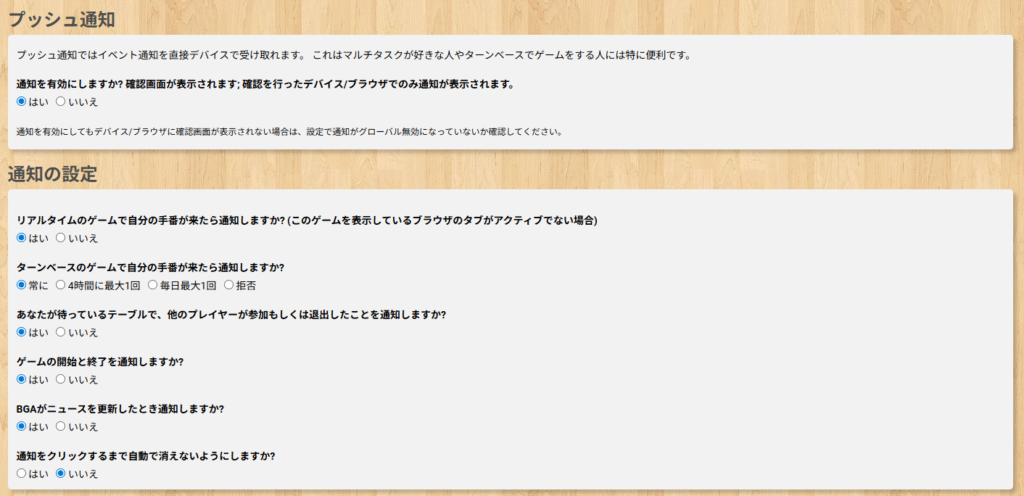
プッシュ通知の設定をONにすることで、手番が回ってきた時や招待された時など、ブラウザやデバイスからの通知を受け取ることができます。
ターンベースでプレイしている方は通知をONにしておくことで手番に気づきやすくなるため、おすすめです。
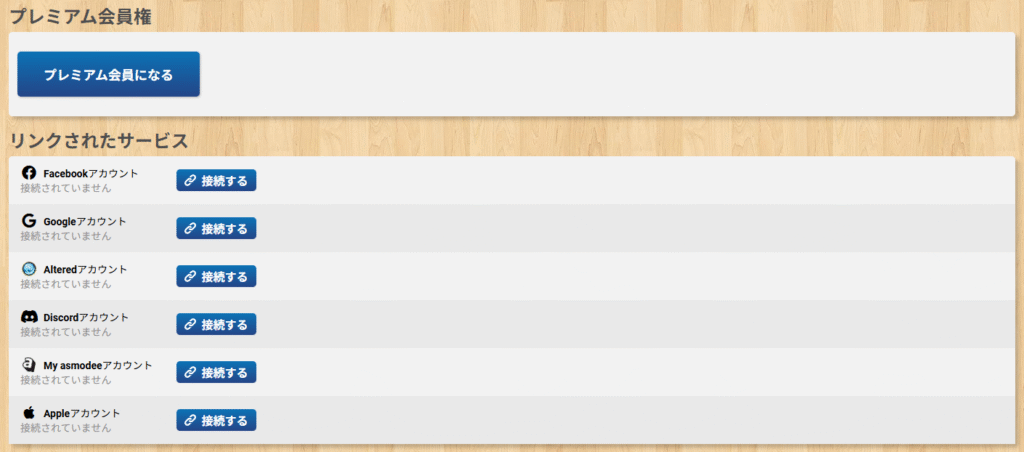
アカウントの設定では、アカウントに関する設定を変更することができます。
| 項目 | 説明 |
|---|---|
| プレミアム会員権 | 『プレミアム会員になる』を押下することで、プレミアム会員ページに遷移します。 |
| リンクされたサービス | 外部サービスのアカウントへの紐づけを行うことができます。 【紐づけできる外部サービス】 ・Altered ・Discord ・My asmodee ・Apple ※ログイン時や一部アカウントはゲーム時に使用されます。 |
| SNS | 『接続を維持する』を押下することで、ブラウザを開いている内は常にBGAに接続された状態になります。 |
| パスワードを変更 | パスワードを変更したい場合にボタンを押下します。 メールアドレス宛にパスワード変更のメールが届きます。 |
| すべてのデバイスでログアウトする | アカウントのログアウトを行います。 ※全てのデバイスでログアウトが行われれるため、注意してください。 |
| 自分のユーザーネームを変更する | ユーザー名を変更します。 ※1回だけしか実施することはできません。 |
| バナーの表示 | バナー広告の表示有無を選択できます。 ※プレミアム会員の場合のみ、いいえを設定できます。 |
| パーソナライズされたコンテンツ | 設定することで、 |
| このBGAアカウントを削除する | BGAのアカウントを削除したい場合に押下します。 復元できないため、注意してください。 |
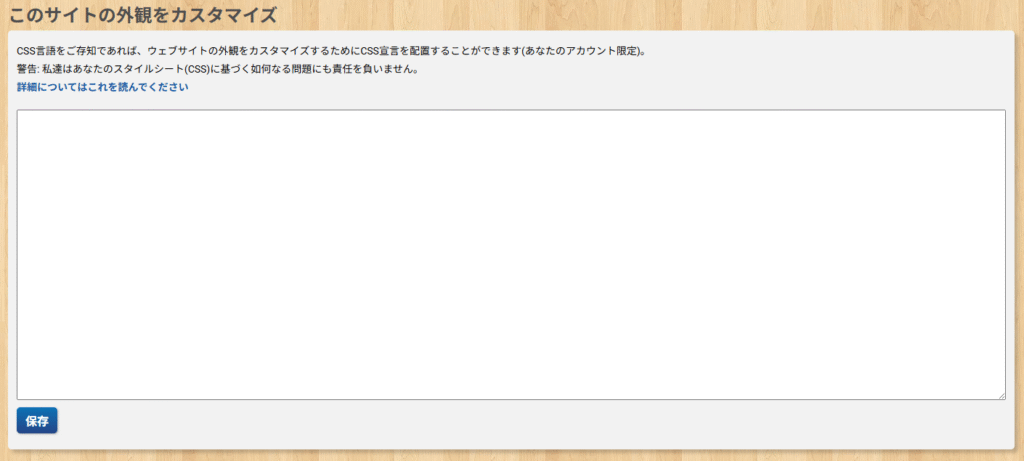
拡張の設定では、ボードゲームアリーナの画面デザインのカスタマイズを行うCSSの設定を行なえます。
CSSがわからない方はスルーして大丈夫です。
ログアウトは、設定変更画面の「アカウント」からできます。
意外と場所が分かりにくいので、覚えておくと便利だよ!

アカウントを作成すれば、すぐにボードゲームを遊ぶことができます。
基本的なプレイの流れは、以下の通りです。
※ここでは、新しいボードゲームを遊ぶ場合を想定しています。
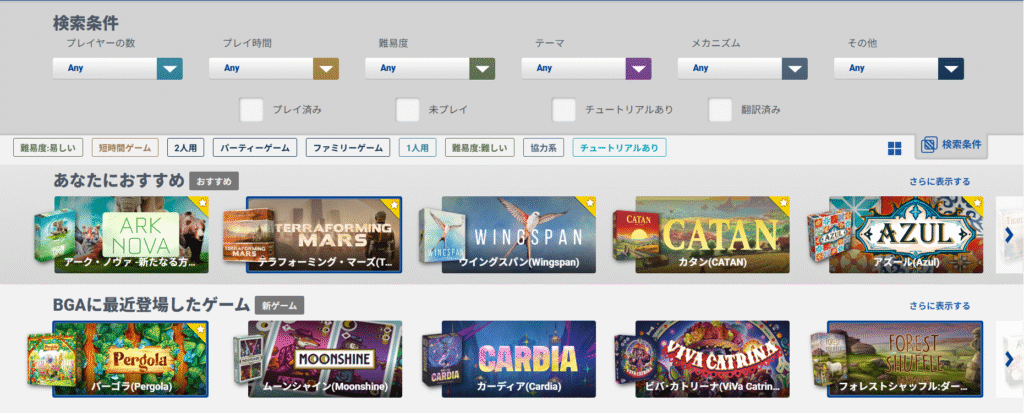
『このボードゲームで遊びたい!』と決まっている方は、画面左上にある『検索』からボードゲーム名を入力して探してみましょう。
特に決まっていない方は、画面上部の『ボードゲーム一覧』から条件を絞り込んで探すのがおすすめです。検索条件をクリックすることで、以下の内容を基に絞り込みが可能です。
| 検索項目 | 説明 |
|---|---|
| プレイヤーの数 | 遊ぶ人数(1~12人)による絞り込みが可能。 |
| プレイ時間 | プレイ時間は3段階(短時間、並みの長さ、長時間)による絞り込みが可能。 |
| 難易度 | 難易度は3段階(易しい、普通、難しい)による絞り込みが可能。 |
| テーマ | SF、歴史物など、テーマによる絞り込みが可能。 |
| メカニズム | 協力系、運試しなど、メカニズムによる絞り込みが可能。 |
| その他 | 賞を取ったなど、その他の要素による絞り込みが可能。 |
遊びたいボードゲームを選んでクリックすると、そのボードゲームの詳細ページへ移動します。
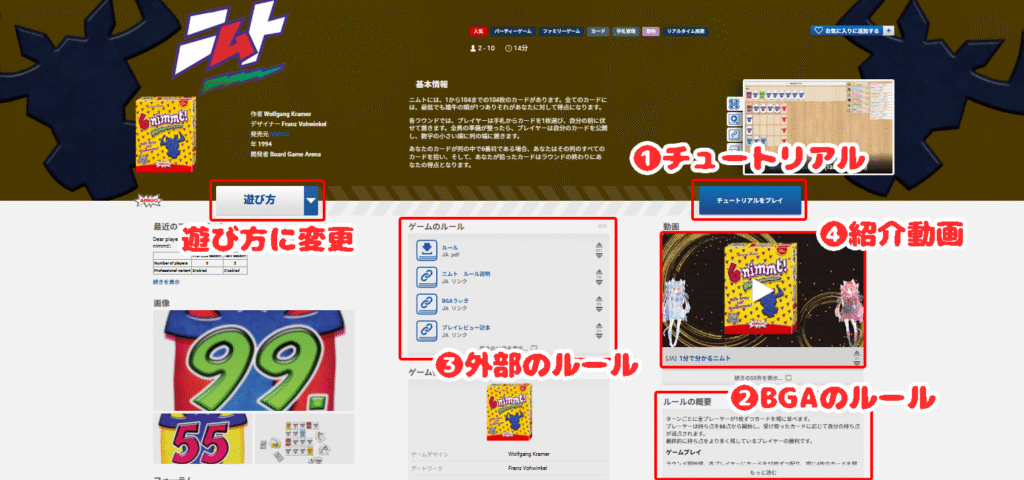
ボードゲームの詳細ページに移動したら、左側のメニューを『遊び方』に切り替えることで、そのゲームのルールやプレイの流れを確認できます。
BGAのページ内だけで、次の4つの方法から自分に合った形でルールを確認できるため、初めてのゲームでも安心して準備を整えることができます。
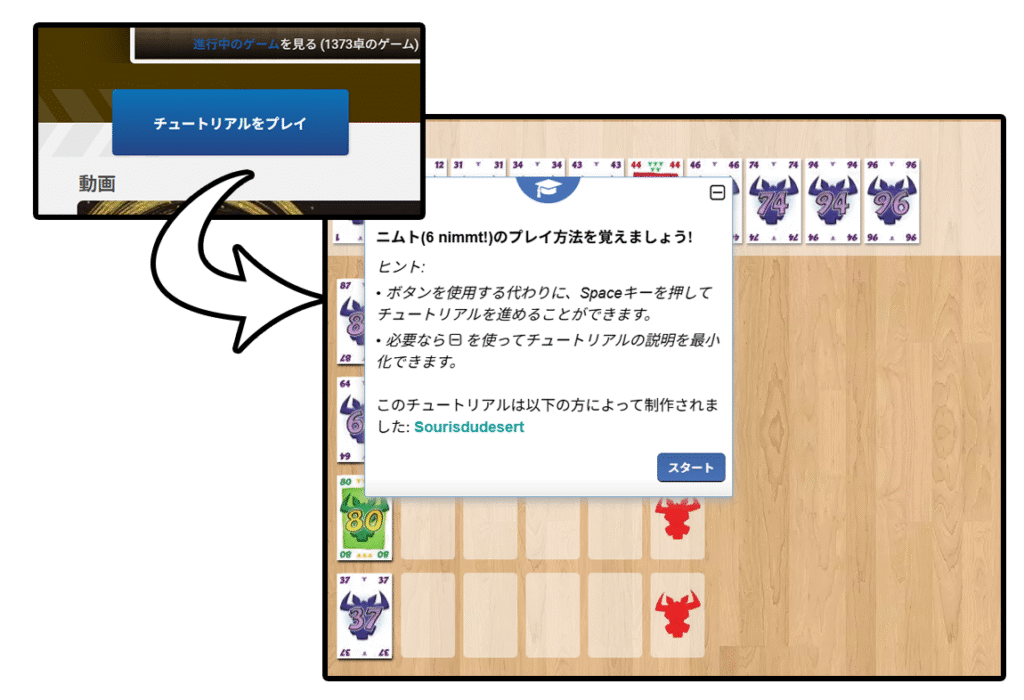
チュートリアルが用意されているボードゲームでは、『チュートリアルをプレイ』ボタンを押すことで、BGAの画面上でゲームの説明を確認できます。
これにより、一通りの流れを把握してから実際にプレイを始めることができます。
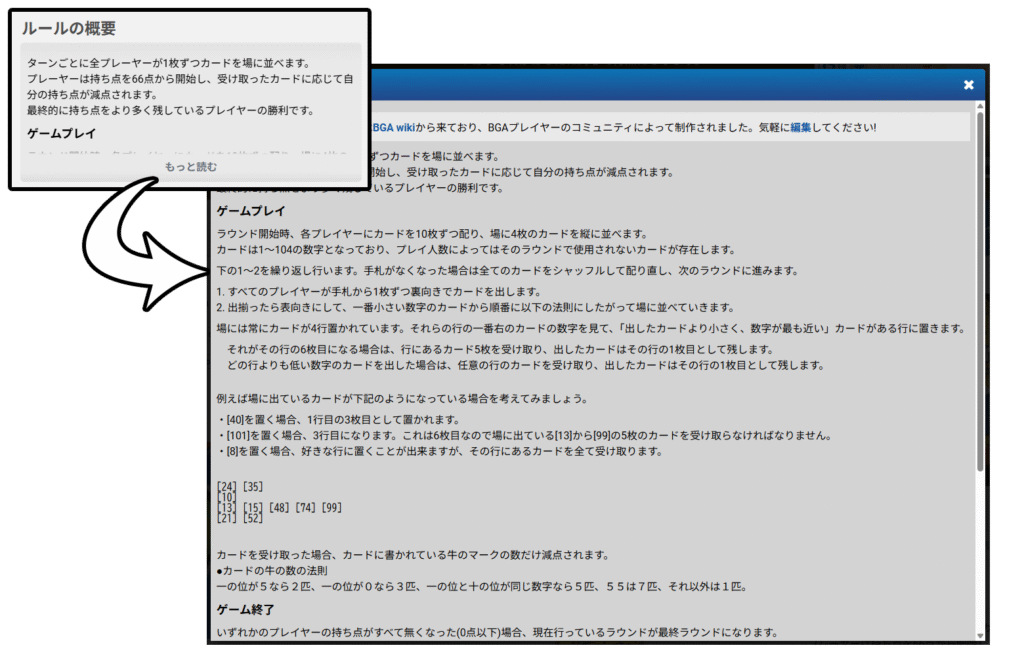
詳細ページにある『ルールの概要』から、有志の方が作成したルールを確認できます。
これらのルールは、ゲーム画面の下部からも参照可能です。
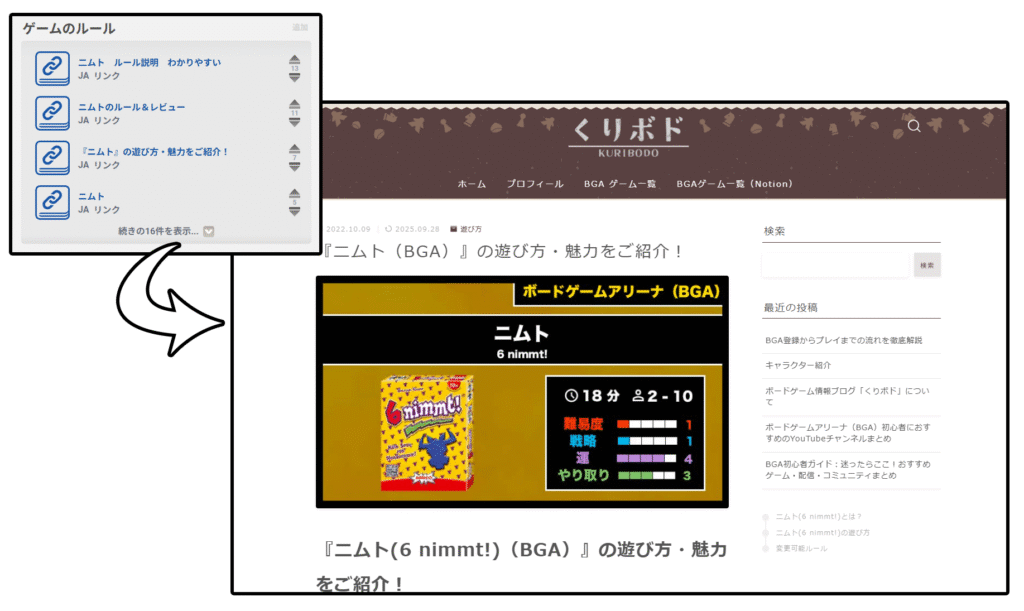
詳細ページにある『ゲームのルール』から、外部サイトに掲載されているルールを確認できます。
「くりボド」でもBGAで遊べるボードゲームのルールを紹介しているので、よければご覧ください。
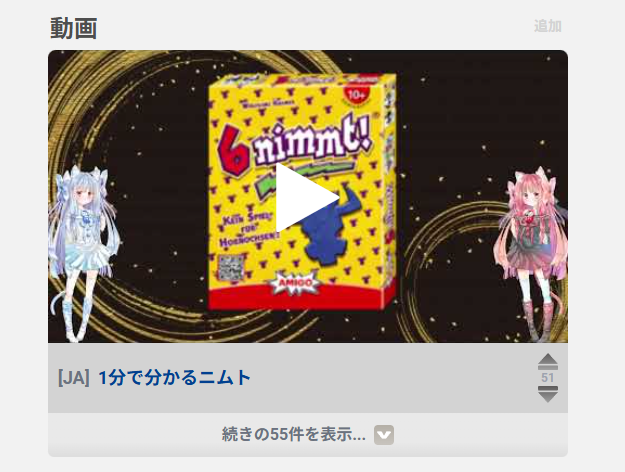
詳細ページに掲載されている動画から、ボードゲームの雰囲気やルールを確認できます。
新しく追加されたボードゲームは日本語での解説が少ないものの、実物のボードゲームを使った説明が多いため、雰囲気や流れをつかみやすいのが特徴です。
詳細ページの左側メニューから『プレイ』を選ぶと、そのゲームのテーブルに参加したり、自分でテーブルを立てたりできます。
参加方法は、次の流れで進めればOKです!
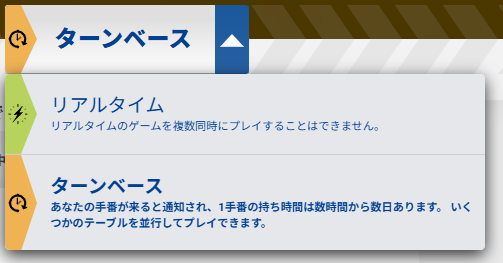
中央のメニューから、『リアルタイム』と『ターンベース』の2種類からテーブルを選択します。
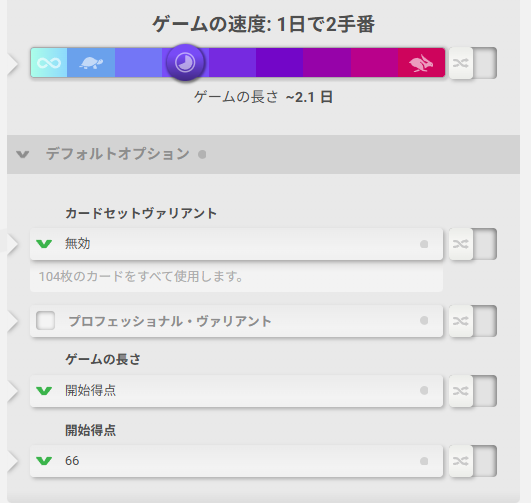
テーブルの種類を選んだら、次にテーブルの設定や遊びたいルールを決めます。
テーブル設定では、プレイ人数や手番ごとの持ち時間(プレイ速度)を調整できます。
また、ルールの一部を変更したい場合は、希望に合わせて設定を切り替えます。

「スタート」を押すだけでテーブルが立ち、他のプレイヤーがテーブルに参加できるようになります。
同じ条件でテーブルを立てている人がいれば、自動的に一緒のテーブルにマッチングされます。
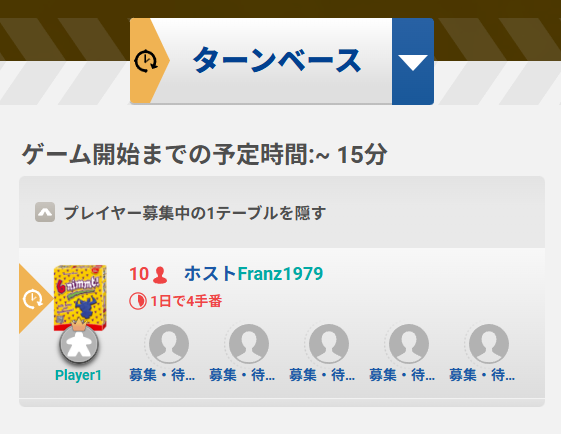
画面中央(テーブル種類のメニューの下)には、現在開かれているテーブルが表示されます。
気になるテーブルをクリックすれば、そのまま参加することも可能です。
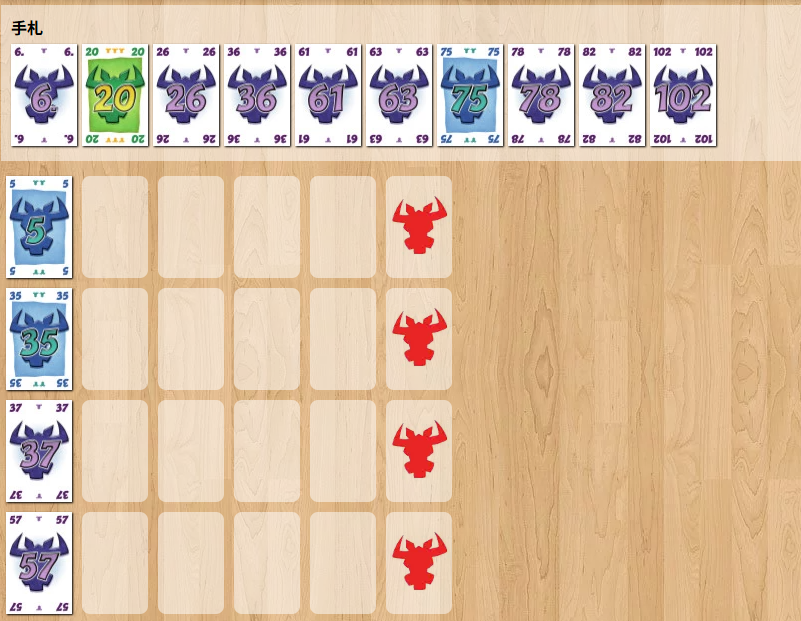
テーブルに必要な人数だけ、プレイヤーが参加した場合、ゲームが開始されます。
ボードゲームのルールに従って、ゲームを楽しみましょう!
友人とボードゲームを遊びたい場合は、以下の流れで友人をテーブルに招待することで、一緒にボードゲームを楽しむことが出来ます。
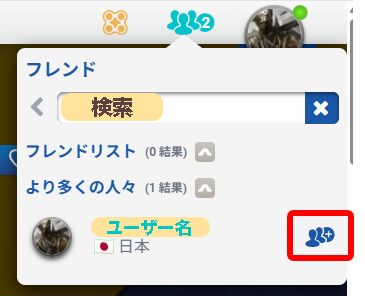
画面右上の人物アイコンをクリックすると、フレンド一覧を確認できます。
検索欄にユーザー名を入力し、該当ユーザーの右側の申請アイコンを押して、フレンド申請を送ることができます。
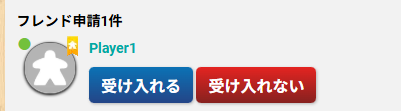
申請を行われたプレイヤーは画面の右下に通知で申請が来ますので、承認を行います。
時間内に承認が行えなかった場合は、右上の人物アイコンをクリックすると、申請を確認できます。
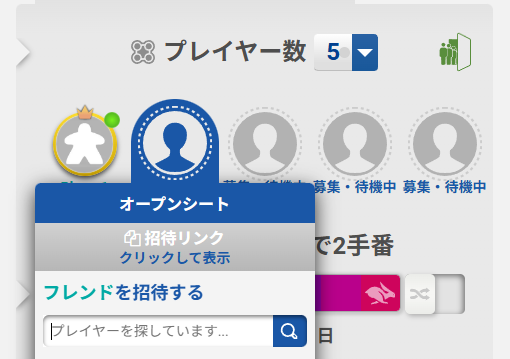
テーブルの人物アイコンを押すことで、フレンドを招待することができます。(招待リンクの発行して、リンクからの招待も可)
フレンドがテーブルに参加している状態でゲームを開始することで、友人と遊ぶことが出来ます。
ここまで、BGAの登録からプレイまでの流れをご紹介しました。
最初は操作やルールに少し戸惑うかもしれませんが、ボードゲームアリーナにはチュートリアルや分かりやすいルール解説があり、気軽にプレイを始められます。
一度慣れてしまえばスムーズに遊べるようになり、日常の中に自然とボードゲームを取り入れることができます。ぜひ、BGAを通して気軽にボードゲームの楽しさを体験してみてください。